ANDROID TV / GOOGLE TV İÇİN LENSOR
Tüm PS5/PS4 oyunların artık TÜRKÇE!
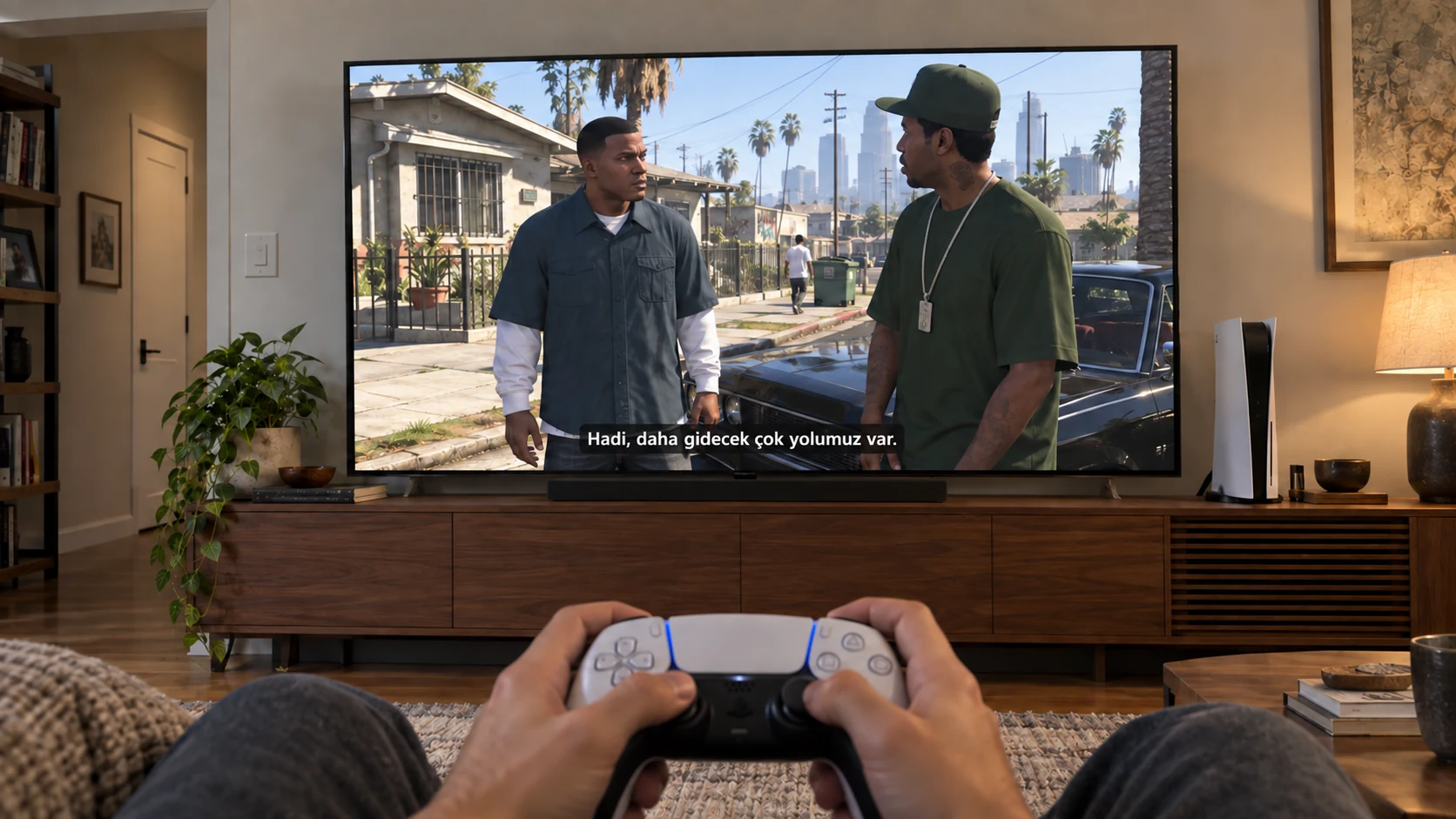
Android TV’ne Lensor’u kur, konsolunla bir kez eşleştir ve tek tuşla çeviriye başla.
Oynarken başka bir yardımcı uygulama, telefon, tablet veya bilgisayar kullanman gerekmez.
Android TV veya Google TV
PS5 veya PS4
Oyunun İngilizce altyazılarını Türkçeye çevirir.LENSOR’U TANI
Tanıtım videosu.
İndirmeden önce Lensor’un TV’de nasıl çalıştığını izle.
Kurulum videosuna geçVideo açılamadı. Videoyu doğrudan aç
ANDROID TV KURULUMU
Lensor’u
nasıl kurarsın?
Kurulum videosunu takip et, konsolunu bir kez eşleştir. Lensor sonraki açılışlarda konsolunu hatırlar.
Kurulum rehberini açVideo açılamadı. Videoyu doğrudan aç
-
01
Lensor’u TV’ne indir.
Android TV veya Google TV’nin kendi Google Play mağazasını aç. Lensor’u bul ve yükle. Konsoluna başka bir uygulama kurman gerekmez.
-
02
Konsolunu bir kez eşleştir.
TV’deki QR kodu telefonunla okut. Açılan sayfada Lensor için ayrı bir PSN hesabıyla eşleştirmeyi tamamla. Sonra oyun oynadığın kendi hesabına dön.
-
03
Çeviriyi tek tuşla başlat.
Lensor’da “Çeviriyi Başlat”a bas ve konsolunun HDMI girişine geç. Oyunun İngilizce altyazılarını aç. Bundan sonra çeviri için yalnızca TV’n yeterli.
NASIL ÇALIŞIR?
Android TV’de nasıl çalışır?
Android TV’de konsolunun doğrudan HDMI görüntüsünde oynarsın. Lensor, Türkçe altyazıları bu görüntünün üzerine yerleştirir.
Lensor TV’nde çalışır. Kamera veya görüntü yakalama kartı gerekmez.
TV UYUMLULUĞU
TV’nde Android TV veya Google TV olmalı.
PS5 veya PS4’ün HDMI kablosuyla bu televizyona bağlı olmalı.
TV ve konsolu aynı ağa bağla.Android TV ya da Google TV, televizyonunun kendi işletim sistemi olmalı. Konsolunda Uzaktan Oynatma açık olmalı.
TV Box, TV Stick ve Chromecast ile çalışmaz.Harici cihazlar konsolunun HDMI görüntüsünün üzerine altyazı yerleştiremez.
Mac ve Windows’ta
Remote Play çevirisi.
PS5 veya PS4’ünü bilgisayarında Remote Play ile aç. Lensor, Türkçe çeviriyi Remote Play penceresindeki oyun görüntüsünün üzerine yerleştirir.
TV’nin HDMI girişinde çeviri görmek istiyorsan Android TV sürümünü seç.

Oyunlar, filmler ve içerik hizmetleri Lensor’a dahil değildir.
TV ve bilgisayar sürümleri nasıl farklı çalışıyor?
Android TV’de konsolunun doğrudan HDMI görüntüsünde oynarsın; çeviri bu görüntünün üzerine gelir. Mac ve Windows’ta oyunu Remote Play penceresinde açarsın; çeviri o görüntünün üzerinde görünür. Android TV sürümü, Remote Play’i yalnızca altyazıları okumak için arka planda kullanır.
Hangi televizyonlarda çalışır?
Kendi işletim sistemi Android TV veya Google TV olan televizyonlar için tasarlandı. TV’nin, uygulamanın diğer uygulamaların üzerinde görünmesine izin vermesi gerekir. İzin ekranları modele göre değişebilir. TV Box, TV Stick ve Chromecast desteklenmez.
Android TV’de telefon, tablet veya bilgisayar gerekiyor mu?
Android TV sürümünde oyun sırasında gerekmez. İlk eşleştirmeyi TV’deki QR kodu telefonunla okutup açılan web sayfasından yaparsın; telefona ayrı bir uygulama kurmazsın. Eşleştirme kaydedilir. Sonraki kullanımlarda Lensor’u TV’den başlatman yeterli; telefonun açık kalmasına gerek yok.
Android TV’mi PS5 veya PS4 ile nasıl eşleştiririm?
TV’ni ve konsolunu aynı yerel ağa bağla, konsolda Uzaktan Oynatma’yı aç. Lensor için ayrı bir PSN hesabıyla bir kez eşleştirme yap. Oyunlarını kendi ana hesabında oynamaya devam edebilirsin.
Ekrandaki her yazıyı çevirir mi?
Android TV sürümü, oyunların konuşma altyazılarını okumak için tasarlandı. Oyunda İngilizce altyazılar açık olmalı. Yazı tipi, boyut, konum ve okunaklılık algılamayı etkiler. Mac ve Windows sürümleri, Remote Play penceresindeki altyazılar dahil bilgisayar ekranındaki okunabilir metinleri çevirir.
İngilizce altyazı da görünür mü?
Varsayılan ayarda Türkçe çeviri İngilizce altyazının üstünü kaplar. İkisini birlikte görmek istersen Lensor’un altyazı konumu ayarından çeviriyi başka bir yere taşıyabilirsin.
Fiyatı nereden görebilirim?
Güncel fiyat ve abonelik seçenekleri, cihazının uygulama mağazasında ve Lensor’un içinde yer alır. Satın alma koşulları platforma göre değişebilir.
İNDİR
Lensor’u indir.
TV’nin HDMI girişinde oynuyorsan Android TV sürümünü indir. Bilgisayarda Remote Play ile oynuyorsan Mac veya Windows sürümünü seç.